
ChatGPT đang ngày càng “tiến hoá”. Bên cạnh việc là một trợ lý thông minh như nguyên bản khi ra mắt, giờ đây tìm kiếm trên ChatGPT cũng đã được rất nhiều người dùng ưu tiên thay vì Google Search. Đó là bởi sự mới mẻ trong trải nghiệm cũng như cách trả lời thông minh, cụ thể hơn Google Search ở rất nhiều trường hợp.

Để thiết lập ChatGPT làm công cụ tìm kiếm mặc định trong trình duyệt Chrome, bạn có thể sử dụng tiện ích mở rộng “ChatGPT search”. Tiện ích chính chủ này sẽ tích hợp ChatGPT vào thanh địa chỉ, cung cấp câu trả lời nhanh hơn nếu bạn dùng nhiều ChatGPT hàng ngày.
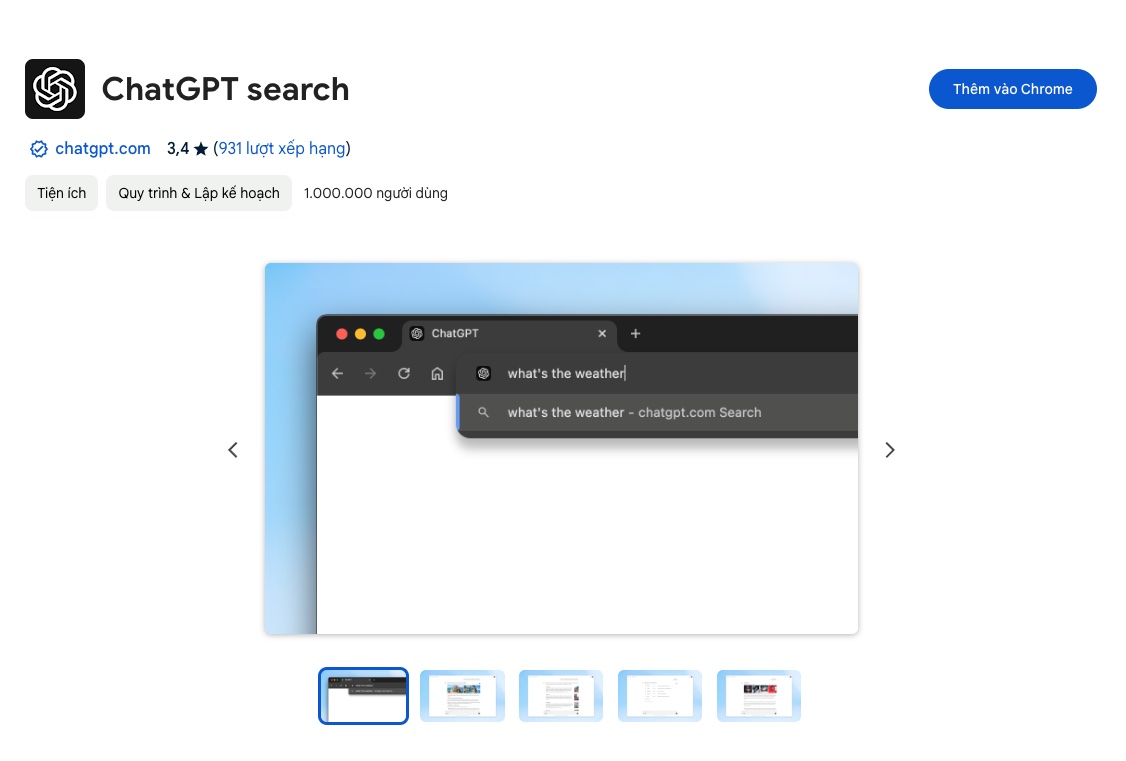
Cài đặt tiện ích mở rộng “ChatGPT search” trên Chrome:
- Truy cập Cửa hàng Chrome trực tuyến.
- Tìm kiếm “ChatGPT search”.
- Nhấp vào “Thêm vào Chrome” và xác nhận cài đặt.
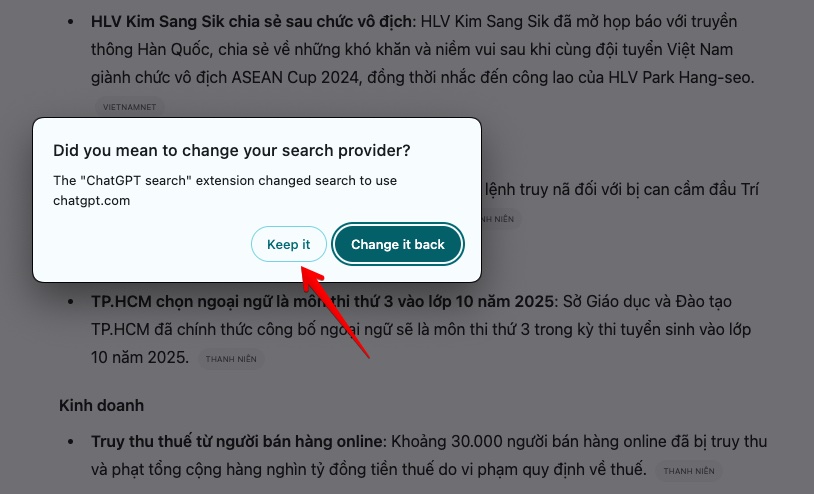
Vậy là xong! Ngay sau đó bạn gõ từ khoá tìm kiếm ở thanh địa chỉ, ở lần đầu tiên, Chrome sẽ hỏi bạn có muốn giữ thay đổi này không, bạn chỉ cần nhấn nút “Keep it” là xong. Sau đó mỗi khi bạn gõ từ khoá tìm kiếm ở thanh địa chỉ và nhấn Enter, Chrome sẽ tự động đưa bạn tới trang web ChatGPT với cùng nội dung bạn đã gõ.
Lúc này, sẽ phát sinh một vấn đề nhỏ ở thói quen sử dụng của người dùng. Do mọi người đã quá quen với việc Google là máy tìm kiếm mặc định trên các trình duyệt, và rõ ràng trong một số trường hợp cụ thể, sử dụng Google vẫn mang lại hiệu quả hơn so với ChatGPT vốn còn “non trẻ”. Đừng lo, tất cả các trình duyệt đều cho phép bạn thiết lập shortcut cụ thể để tìm kiếm trên thanh địa chỉ bằng máy tìm kiếm mà bạn đang nhớ đến trong đầu. Để thực hiện, bạn chỉ cần dán đoạn này chrome://settings/searchEngines vào thanh địa chỉ và nhấn Enter:
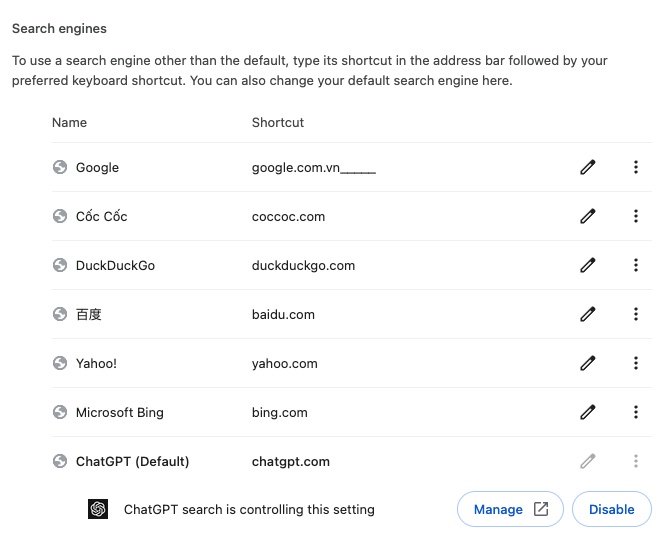
Các shortcut mặc định của từng máy tìm kiếm rất dài, bạn sẽ cần tuỳ biến để dễ nhớ hơn. Ví dụ, tôi muốn sử dụng shortcut “g” cho máy tìm kiếm Google, tôi sẽ nhấn vào biểu tượng chiếc bút bên phải để sửa và nhấn Lưu:
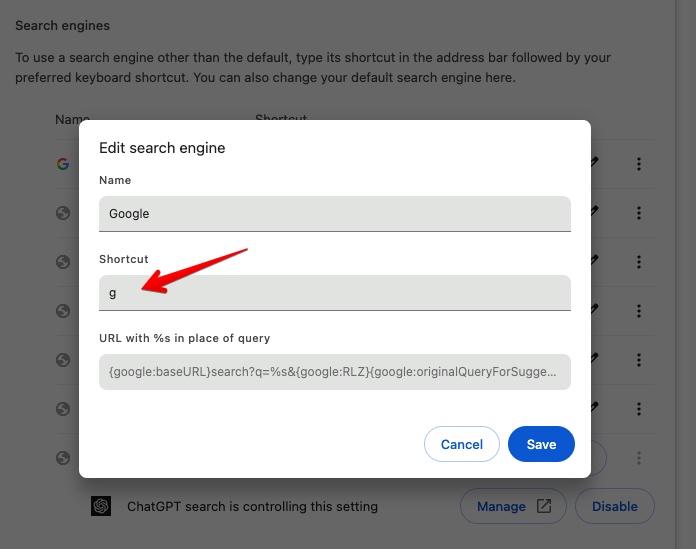
Đơn giản vậy thôi! Từ giờ mỗi khi bạn gõ ký tự “g” và dấu cách hoặc phím Tab trên thanh địa chỉ, Chrome sẽ hiểu rằng bạn đang yêu cầu tìm kiếm bằng Google – vốn đã được gán bằng shortcut “g” như bên trên. Bạn có thể thao tác tương tự với các máy tìm kiếm khác, như shortcut “b” cho Bing, “dg” cho DuckDuckGo… Tất nhiên, do ChatGPT đang là máy tìm kiếm mặc định, khi bạn gõ nội dung bất kỳ không kèm shortcut lên thanh địa chỉ, Chrome sẽ đưa bạn đến ChatGPT.
Nếu vì lý do nào đó bạn muốn đổi ý, trở lại về Google, Bing hoặc máy tìm kiếm khác. Bạn chỉ cần vào chrome://settings/search tắt hoặc xoá tiện ích mở rộng “ChatGPT search” đi là xong.