
Điện thoại thông minh đã trở thành một phần không thể thiếu trong cuộc sống hiện đại. Tuy nhiên, bên cạnh những tiện ích đó, chúng ta cũng phải đối mặt với những nguy cơ an ninh và bảo mật. Đừng lo lắng, bạn không cần phải là một chuyên gia công nghệ để bảo vệ dữ liệu cá nhân của mình. Bài viết dưới đây là 10 biện pháp đơn giản nhưng rất hiệu quả để bảo vệ chiếc điện thoại Android của bạn khỏi các vụ lừa đảo qua mạng và mất mát dữ liệu. Ai cũng có thể tự thực hiện theo chỉ với vài thao tác đơn giản.

1. Bật xác thực 2 yếu tố (2FA) cho tất cả dịch vụ / ứng dụng quan trọng
Xác thực hai yếu tố (2FA) là một lớp bảo mật bổ sung, giúp bảo vệ tài khoản của bạn khỏi những kẻ xâm nhập trái phép. Khi bật tính năng này, ngoài việc nhập mật khẩu, bạn sẽ cần xác minh một mã được gửi đến số điện thoại, email hoặc ứng dụng tạo mã độc lập (Microsoft Authenticator, Authy, Google Authenticator,…) tuỳ lựa chọn của bạn.
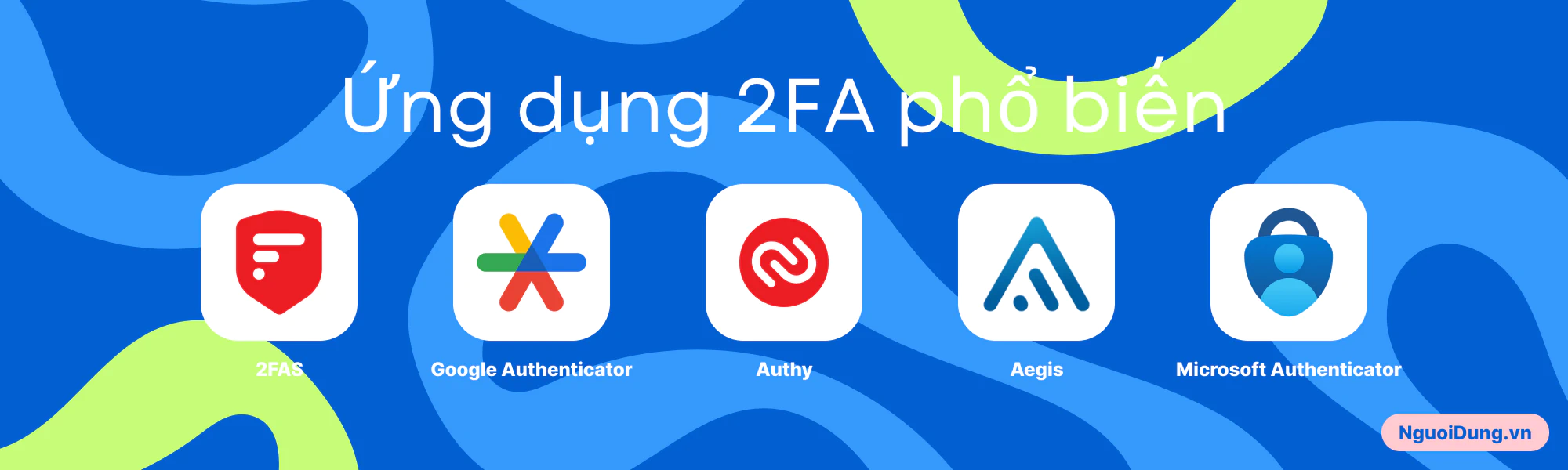
Các ứng dụng / dịch vụ phổ biến với người dùng Việt Nam như Zalo, Facebook, Instagram, Dropbox, Google, Microsoft đương nhiên đều hỗ trợ 2FA – vốn đã trở thành một tiêu chí bảo mật quan trọng với tất cả các nền tảng lớn. Bạn chỉ cần bật một lần và dùng cả đời, đây là thủ tục rất đơn giản nhưng vô cùng hiệu quả trong việc bảo vệ tài khoản và dữ liệu của chính bạn.
2. KHÔNG cài đặt file .apk (trừ khi bạn hiểu rất rõ mình đang làm gì)
File .apk là file cài đặt ứng dụng Android độc lập không thông qua cửa hàng Play Store vốn được kiểm duyệt bởi Google, chính vì vậy các file này có thể chứa mã độc nếu không được người cài đặt kiểm tra kỹ càng.
Nếu bạn là người dùng phổ thông, bạn không biết .apk là gì, đơn giản là đừng bao giờ thực hiện thao tác gì liên quan đến các file có đuôi .apk, bạn chỉ cần cài đặt ứng dụng từ Google Play. Cần ghi nhớ tuyệt đối KHÔNG nghe và làm theo người lạ trên mạng hướng dẫn cài đặt file .apk trên điện thoại của mình.
Thông tin thêm:
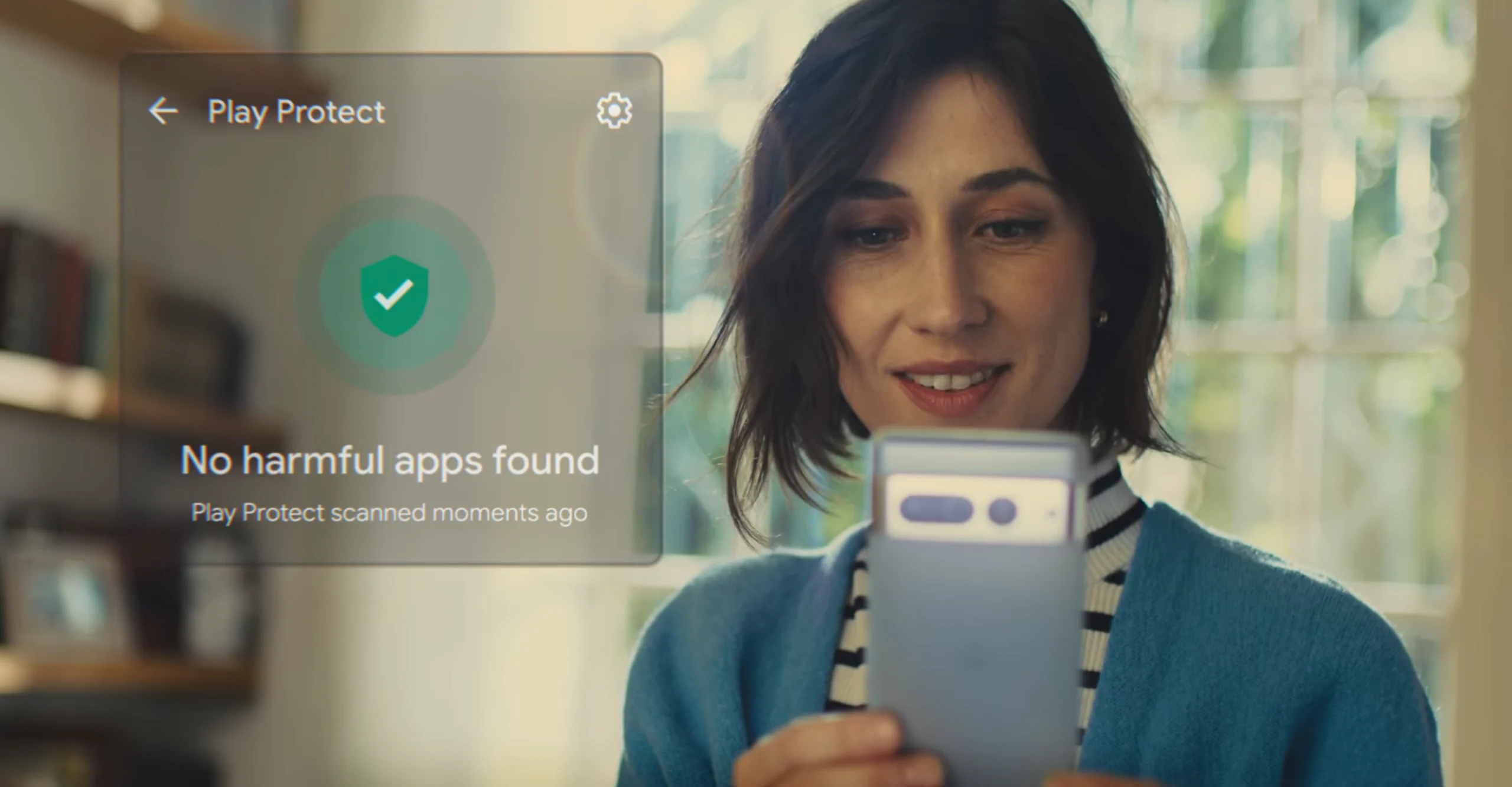
- Google Play Protect là một tính năng bảo mật Google tích hợp trong Play Store, được bật mặc định cho tất cả điện thoại Android mới xuất xưởng. Nó giúp bảo vệ điện thoại của bạn khỏi các ứng dụng độc hại bằng cách quét và kiểm tra các ứng dụng đã cài từ Google Play Store cũng như những ứng dụng bạn tự cài đặt từ nguồn bên ngoài. Tất nhiên để an toàn tuyệt đối, bạn vẫn không nên tự cài đặt file .apk nếu không thực sự cần thiết.
3. Không root điện thoại
Việc root điện thoại có thể cho phép bạn truy cập và kiểm soát toàn bộ hệ thống Android, mang lại nhiều tiện ích như cài đặt các ứng dụng hệ thống hoặc tùy biến sâu hơn. Tuy nhiên, root cũng làm tăng nguy cơ bị tấn công và mất bảo hành của máy.
Nếu bạn muốn tuỳ biến một tính năng đơn giản nào đó, hãy hỏi người có chuyên môn hoặc tự tìm kiếm thông tin trên Google. 99% các tuỳ biến bạn cần có thể thực hiện thông qua những cài đặt sẵn có của Android hoặc trên các kho ứng dụng chính hãng như Galaxy Store (Samsung), Mi Store (Xiaomi).
Root điện thoại chỉ dành cho những chuyên gia và kỹ thuật viên làm những việc phức tạp cần can thiệp sâu vào điện thoại, người dùng thông thường không cần biết và cũng không nên thử.
4. Không để ứng dụng nào có quyền Accessibility
Trợ năng (Accessibility) là một tính năng hữu dụng với những người dùng hạn chế về khả năng nghe, nhìn, đọc nhưng cũng tiềm ẩn nhiều nguy cơ nếu các ứng dụng xấu khai thác. Các ứng dụng với quyền này có thể kiểm soát và thao tác nhiều chức năng quan trọng của điện thoại như âm thầm theo dõi bạn gõ gì trên bàn phím, bí mật gửi thông tin về máy chủ (nếu người làm ra ứng dụng muốn).
Mỗi khi cài đặt ứng dụng mới, hãy kiểm tra và từ chối các yêu cầu cấp quyền trợ năng. Nếu ứng dụng đó không hoạt động vì không được cấp quyền trợ năng, tốt nhất bạn nên gỡ cài đặt và tìm một ứng dụng thay thế, để đổi lấy sự an toàn thì việc đó là cần thiết.
Bạn cần lưu ý không phải ứng dụng nào hỏi cấp quyền trợ năng cũng là ứng dụng xấu. Đôi khi có những ứng dụng đặc thù muốn cung cấp một tính năng đặc biệt nào đấy liên quan đến nghe, nhìn, đọc, thao tác bàn phím… sẽ hỏi cấp quyền này. Những ứng dụng tốt, phổ biến và đáng tin cậy từ các nhà phát triển uy tín đa phần đều vẫn hoạt động tốt với các tính năng chính trong khi bị tắt quyền trợ năng.
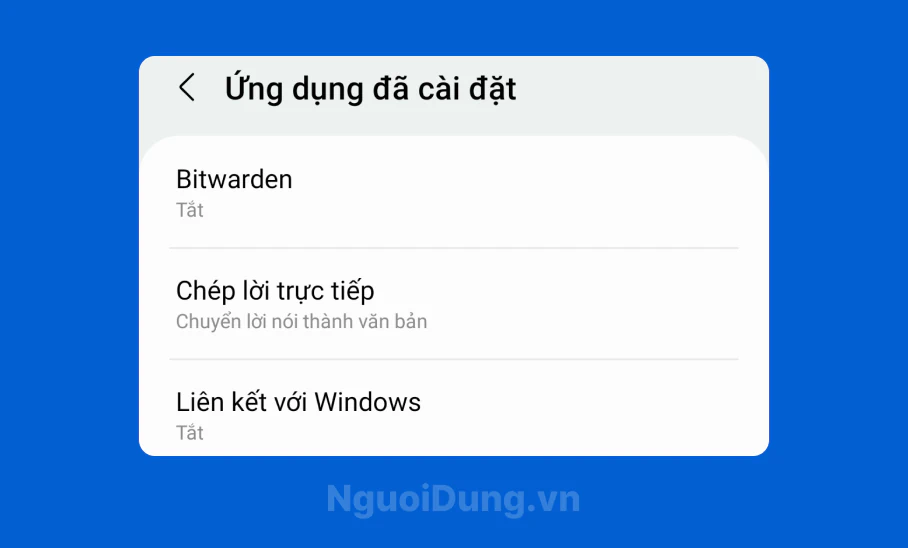
Ví dụ cụ thể: Bitwarden – ứng dụng quản lý mật khẩu mã nguồn mở uy tín được sử dụng rộng rãi trên toàn thế giới. Ứng dụng này hỏi cấp quyền trợ năng để hỗ trợ người dùng tốt hơn khi thao tác hiện popup để tự động điền mật khẩu với các tình huống đa dạng khác nhau. Nếu bị tắt quyền trợ năng nó vẫn hoạt động bình thường trong 99% trường hợp.
Không phải ngẫu nhiên mà hầu hết các app mobile banking ở Việt Nam đều không cho phép sử dụng khi điện thoại đang có ứng dụng được cấp quyền Trợ năng.
Thực hiện như sau:
- Vào Cài đặt → Trợ năng (hoặc Hỗ trợ, hoặc Accessibility nếu là tiếng Anh) → Ứng dụng đã cài đặt
- Kiểm tra và tắt quyền truy cập cho các ứng dụng bạn đã cài đặt
5. Kích hoạt Find My Device
Find Device trên Android là một công cụ do Google phát triển, giúp bạn định vị thiết bị, phát âm thanh trên thiết bị, khóa thiết bị, xoá dữ liệu trên thiết bị và và quản lý các thiết bị Android của mình từ xa nếu nó bị mất hoặc bị đánh cắp. Đây là một tính năng quan trọng trong việc tìm lại điện thoại và bảo vệ dữ liệu cá nhân của bạn.
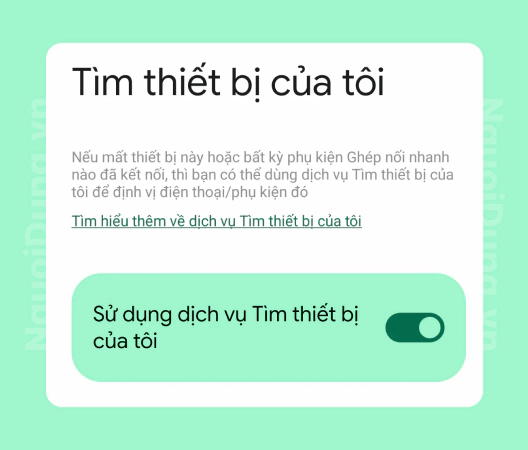
Mở Cài đặt → Google → Tìm thiết bị của tôi và bật tính năng này
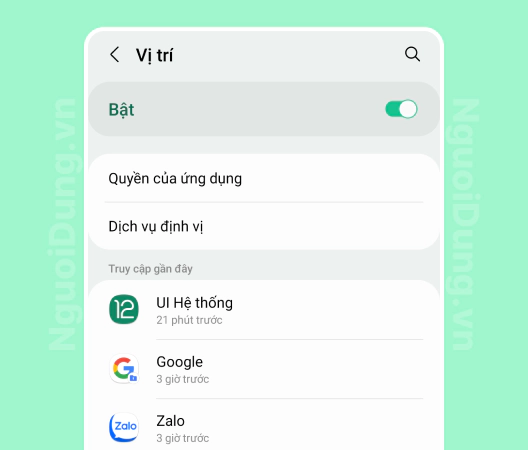
Để Find Device hoạt động hiệu quả, bạn nên bật dịch vụ định vị trên điện thoại. Truy cập vào Cài đặt → Vị trí và bật tuỳ chọn này.
Lưu ý điện thoại cần được đăng nhập bằng tài khoản Google của bạn trước đó.
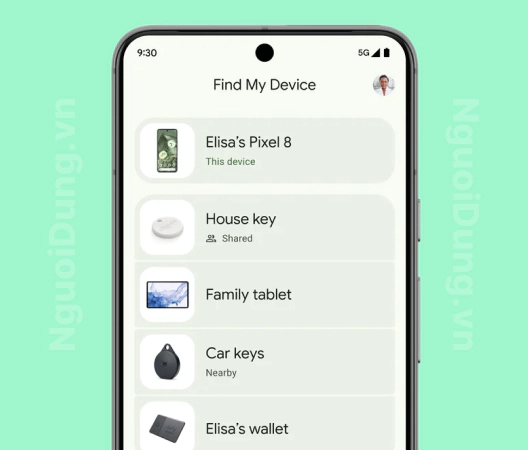
Xong rồi! Bây giờ bạn có kiểm tra xem tính năng này đã hoạt động chưa bằng cách truy cập vào trang web Find My Device của Google hoặc tải ứng dụng mobile từ Play Store.
6. Không sử dụng điện thoại quá cũ và bật chế độ cập nhật tự động
Điện thoại cũ với phiên bản Android không còn được cập nhật thường gặp nhiều lỗ hổng bảo mật. Hãy đảm bảo bạn sử dụng điện thoại còn trong thời gian hỗ trợ cập nhật và bật chế độ cập nhật tự động cho cả hệ điều hành và ứng dụng.
7. Sử dụng không gian riêng bảo mật
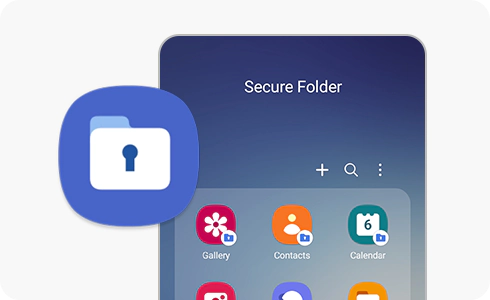
Không gian riêng bảo mật là biện pháp tạo thêm một “hàng rào” – một lớp xác thực bổ sung để bảo vệ dữ liệu của bạn.
Đối với người dùng điện thoại Samsung, với Secure Folder bạn có thể tạo một không gian riêng, yêu cầu đăng nhập bằng mật khẩu hoặc vân tay riêng biệt, tạo bản sao của ứng dụng quan trọng và nó sẽ hoạt động độc lập trong không gian riêng đó, hoàn toàn không liên quan gì đến không gian “bên ngoài” mặc định của Android. Tương tự, Xiaomi cũng có tính năng này với tên gọi Second Space, hay Oppo là Private Safe và App Lock.
Ngoài ra, theo thông tin từ Google thì tới đây Android sẽ tích hợp tính năng này. NDVN sẽ viết một bài chi tiết ngay khi tính năng này ra mắt.
8. Sử dụng trình duyệt có tiện ích chặn quảng cáo
Nếu bạn hay sử dụng trình duyệt trên mobile để lướt web, bạn sẽ cần cân nhắc việc sử dụng một trình chặn quảng cáo vì không phải website nào trên internet cũng an toàn. Có thể sẽ có những nội dung mang tính lừa đảo hoặc xấu độc xuất hiện ở các banners/popups quảng cáo mà nhiều khi chính chủ website cũng không kiểm soát được bởi nó xuất hiện tự động thông qua một hệ thống quảng cáo trung gian theo dõi thói quen hành vi của người dùng.
Chrome là trình duyệt phổ biến nhất trên cả desktop và mobile nhưng trên mobile nó lại có điểm trừ lớn là không cho phép cài thêm tiện ích mở rộng, điều này dẫn tới việc chúng ta không cài được trình chặn quảng cáo thông qua kho ứng dụng Chrome Web Store. Tính năng chặn quảng cáo của Chrome cũng rất sơ sài và hạn chế, không cho phép tuỳ biến và giới hạn nhiều. Điều này dễ hiểu vì mô hình kinh doanh và doanh thu của Google phụ thuộc rất lớn vào quảng cáo, họ không thể khuyến khích người dùng “đá” vào “nồi cơm” của mình.
Dù vậy, nhờ hệ sinh thái mở của Android, bạn hoàn toàn tự do trong việc chọn trình duyệt khác tích hợp sẵn bộ lọc quảng cáo mạnh mẽ hoặc có khả năng thêm vào tiện ích mở rộng để người dùng tự lựa chọn trình chặn quảng cáo theo nhu cầu.
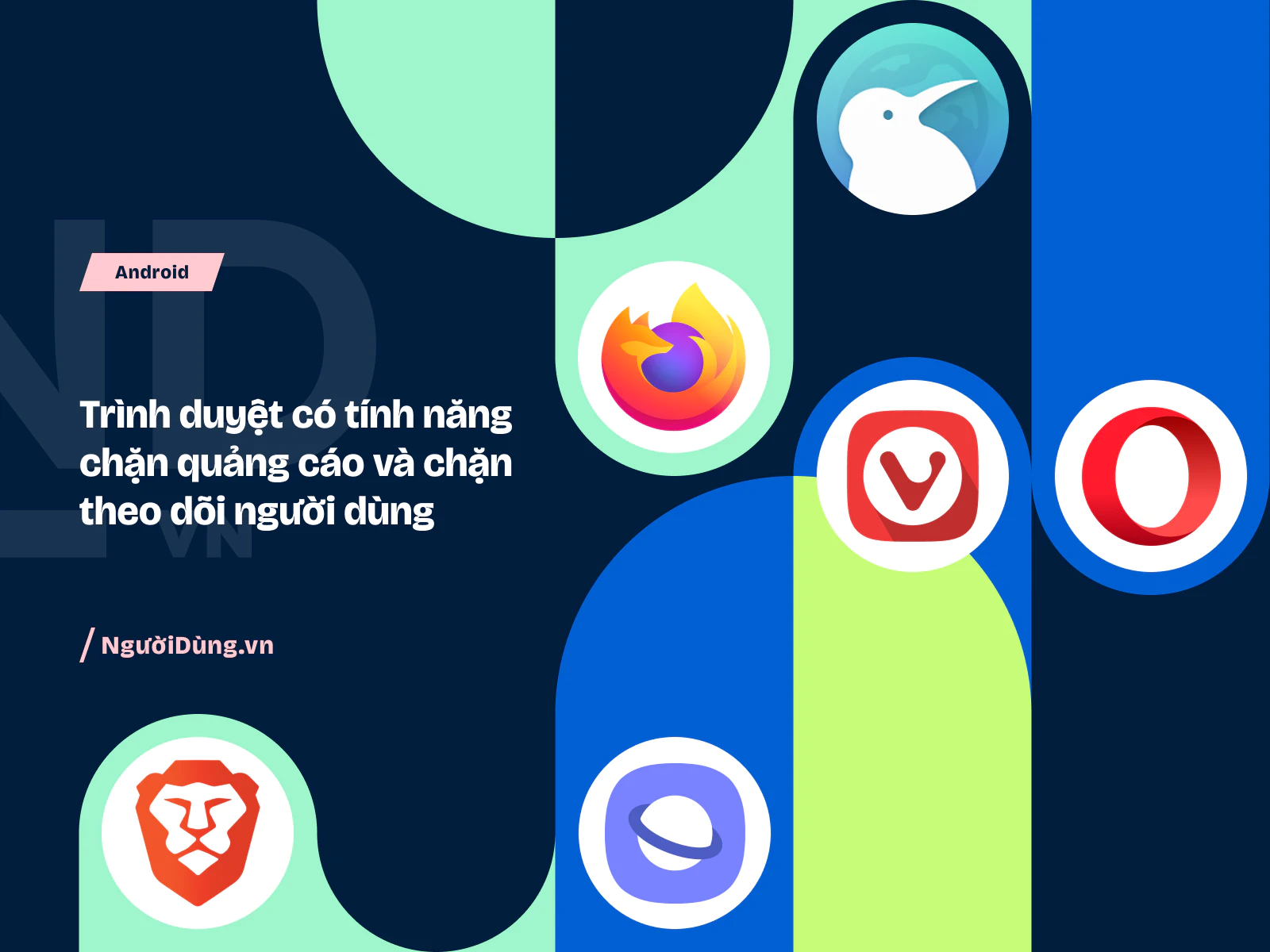
Android hiện nay có rất nhiều lựa chọn trình duyệt cho người dùng. Một số cái tên uy tín, nhiều tính năng và đáp ứng tốt nhu cầu chặn quảng cáo, chặn tracking có thể kể đến:
- Firefox – Trình duyệt lão làng luôn được nhắc đến nếu nói về sự ưu tiên vì quyền riêng tư của người dùng. Firefox có khả năng cài thêm nhiều tiện ích mở rộng, trong đó có uBlock Origin vốn là cái tên số 1 ở lĩnh vực chặn quảng cáo hiện nay bởi sự linh hoạt và mạnh mẽ của nó.
- Samsung Internet – Trình duyệt đến từ Samsung với hơn 1 tỉ lượt tải nhờ số lượng người dùng điện thoại Samsung nhiều thứ hai thế giới. Samsung Internet có khả năng cài thêm một số tiện ích mở rộng trong đó có trình chặn quảng cáo AdBlock for Samsung Internet hoạt động rất tốt. Nếu bạn dùng điện thoại Android khác, bạn vẫn có thể cài đặt trình duyệt này từ Play Store.
- Brave, Opera, Vivaldi, Kiwi – Tích hợp sẵn tính năng chặn quảng cáo hoặc cài thêm tiện ích mở rộng.
9. Sử dụng ứng dụng nhận diện số điện thoại Truecaller
Truecaller là một ứng dụng phổ biến được sử dụng để xác định các cuộc gọi đến, chặn các cuộc gọi không mong muốn, và quản lý tin nhắn SMS. Ứng dụng này sử dụng cơ sở dữ liệu về số điện thoại do cộng đồng người dùng đóng góp để xác định danh tính của người gọi, giúp người dùng phân biệt các cuộc gọi từ người lạ và các cuộc gọi từ các nguồn không mong muốn như quảng cáo hoặc lừa đảo. Ngoài ra bạn cũng có thể chủ động nhập số điện thoại bất kỳ vào Truecaller để tìm kiếm thông tin về số đó, nếu nó có trong cơ sở dữ liệu của ứng dụng.
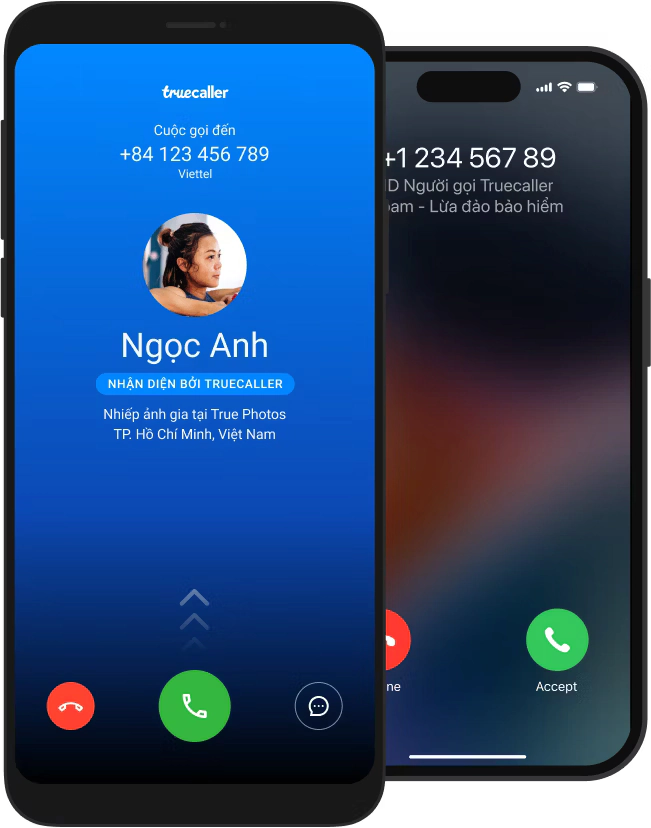
Truecaller đặc biệt hữu ích cho người dùng phổ thông không am hiểu internet và công nghệ. Nó giúp người dùng ngay lập tức nhận ra số lạ gọi đến có dấu hiệu cao là lừa đảo hay quảng cáo làm phiền.
Lưu ý:
- Truecaller thu thập dữ liệu cuộc gọi từ người dùng để xây dựng cơ sở dữ liệu của mình, bao gồm việc chia sẻ thông tin từ danh bạ của bạn (nếu bạn cho phép quyền này). Việc này tạo một số lo ngại về quyền riêng tư, mặc dù Truecaller khẳng định rằng họ bảo vệ dữ liệu người dùng và không chia sẻ thông tin cá nhân với bên thứ ba mà không có sự cho phép. Truecaller là một công ty Thuỵ Điển hoạt động từ năm 2009 và từ đó đến nay chưa có vụ việc gì liên quan đến mua bán dữ liệu người dùng trái phép. Bạn có thể tự tìm hiểu về Truecaller qua website chính thức ở đây.
- Tuỳ vào mục đích sử dụng của mình, bạn hãy cân nhắc và lựa chọn áp dụng biện pháp này hay không. Trường hợp cụ thể, nếu bạn hay bố mẹ bạn dùng 1 điện thoại riêng biệt chỉ để nghe gọi nhắn tin và thường xuyên bị sales quảng cáo làm phiền hay nhân viên tín dụng đen đòi nợ thì cài đặt ứng dụng này rất phù hợp để tự bảo vệ mình và người thân.
10. Không làm theo người lạ cài đặt thao tác gì trên điện thoại
Tuyệt đối không nghe theo người lạ trên mạng gọi điện hay gọi video hướng dẫn làm việc gì, thao tác gì trên điện thoại của bạn. Và hãy luôn nhắc nhở người thân xung quanh như vậy. Kẻ lừa đảo rất có thể đã khai thác được thông tin cá nhân của bạn, giả mạo danh tính cũng như trang phục để tạo niềm tin. Sau đó, chúng dựa vào thông tin đã có để đe doạ, mời chào, dẫn dắt bạn thực hiện việc chúng muốn một cách dễ dàng như chuyển tiền hay cài mã độc trên điện thoại của bạn rồi âm thầm khai thác điện thoại của bạn ngay sau đó.

Nếu người gọi tự xưng là cơ quan chức năng muốn làm việc, chỉ cần hỏi rõ tên họ rồi thu xếp thời gian đến cơ quan gặp trực tiếp. Không việc gì phải vội vã từng giây từng phút chỉ vì cài đặt gì đấy trên điện thoại cá nhân của bạn cả, đúng không?
NDVN tin rằng thực hiện 10 biện pháp này sẽ giúp bạn và người thân bảo vệ thông tin cá nhân một cách hiệu quả, mang lại sự yên tâm trong quá trình sử dụng điện thoại. Hãy dành chút thời gian để thiết lập điện thoại và luôn ghi nhớ những nguyên tắc này, bạn sẽ tránh được đến 99% các vụ lừa đảo trên mạng và mất mát dữ liệu. Với người thân không am hiểu công nghệ, bạn cũng có thể thiết lập sẵn điện thoại cho họ để bảo vệ mọi người khỏi những kẻ lừa đảo và các mối nguy hiểm trực tuyến khác.