
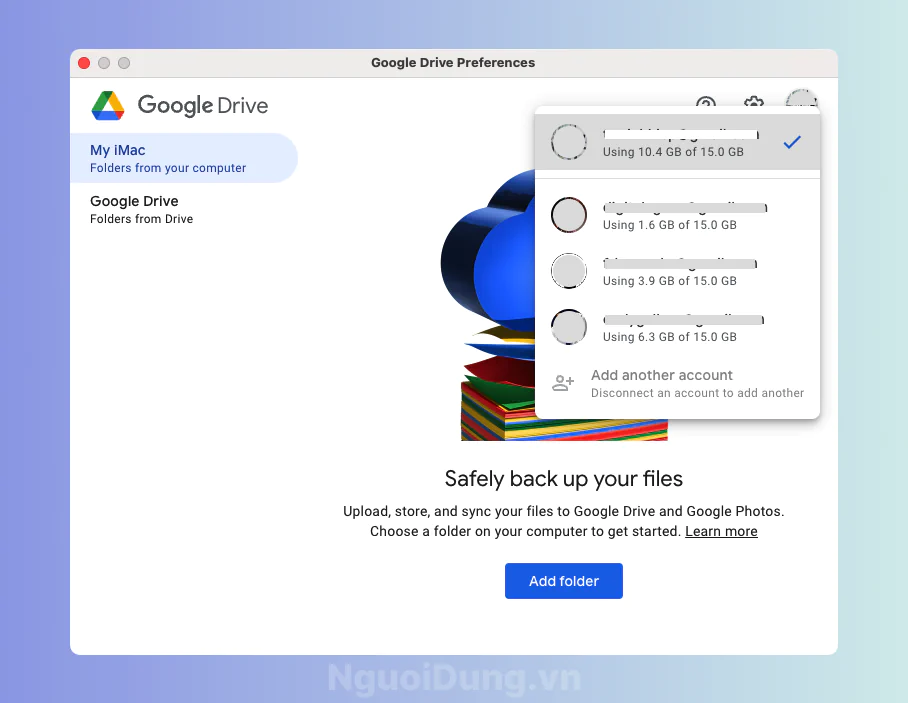
Chắc hẳn ai sử dụng máy tính cũng đều biết đến Google Drive rồi. Nhưng có thể bạn không biết, ứng dụng Google Drive trên máy tính có thể thêm tới 4 tài khoản Google khác nhau, mỗi tài khoản được Google cung cấp miễn phí 15GB dung lượng. Bạn hoàn toàn không cần phải đăng nhập rồi lại đăng xuất, chuyển qua chuyển lại tài khoản để các files được tự động đồng bộ hoá. Mỗi khi có thay đổi ở bất cứ thư mục nào của các tài khoản đã thêm vào ứng dụng, quá trình đồng bộ hoá đều tự động diễn ra. Vậy là bạn có thể có tới 60GB dung lượng lưu trữ đám mây trên hệ thống máy chủ siêu nhanh của Google, quá tuyệt phải không?

Cách có 60GB dung lượng miễn phí từ Google
Nếu bạn đang chỉ có 1 tài khoản Google, đơn giản là tạo các tài khoản mới rồi thêm vào ứng dụng thôi. Google không cấm một người dùng tạo nhiều tài khoản. Nhưng để tránh bị hệ thống nhận diện nhầm là spam, NDVN khuyên bạn nên tạo mỗi tài khoản mới sau vài ngày hoặc bằng các thiết bị khác nhau thông qua các mạng Wi-Fi / 4G khác nhau, và tốt nhất là đừng tạo quá 4-5 tài khoản trong 1 thời gian ngắn.
Cẩn thận hơn nữa bạn có thể đợi vài ngày, vài tuần sử dụng các tài khoản Google mới như bình thường rồi mới lưu trữ files trên đó. Ngoài ra, tài khoản phụ nào bạn cảm thấy quan trọng bạn cũng có thể thêm các phương thức bảo mật an toàn như 2FA, số điện thoại dự phòng, email dự phòng… để được Google bảo vệ tốt hơn.
Về Google Drive
Google Drive là một dịch vụ lưu trữ đám mây do Google phát triển, cho phép người dùng lưu trữ, chia sẻ và truy cập dữ liệu trực tuyến từ bất kỳ thiết bị nào kết nối Internet. Với Google Drive, bạn có thể lưu trữ các tệp như tài liệu, hình ảnh, video, và nhiều loại tệp khác, tất cả đều được bảo mật và dễ dàng truy cập.
Các tính năng chính của Google Drive
Lưu trữ đám mây
Mặc định Google Drive cung cấp cho người dùng 15GB lưu trữ miễn phí, và có thể mua thêm dung lượng nếu cần.
Chia sẻ file và thư mục
Bạn có thể chia sẻ tệp hoặc thư mục với người khác, thiết lập quyền truy cập để người nhận có thể xem, chỉnh sửa hoặc chỉ nhận xét.
Đồng bộ hóa tự động
Files được lưu trữ trên Google Drive có thể được đồng bộ hóa giữa các thiết bị, giúp bạn truy cập dữ liệu ở mọi lúc mọi nơi.
Tích hợp với các ứng dụng khác
Google Drive tích hợp tốt với các ứng dụng khác của Google như Google Docs, Google Sheets, Google Slides, giúp bạn tạo và chỉnh sửa tài liệu trực tiếp trong Drive. Ngoài ra còn rất nhiều cá dịch vụ bên thứ ba (3rd party) khác nhau như: sao lưu ảnh Zalo, chia sẻ file với các cuộc trò chuyện trên Slack, chỉnh sửa ảnh thông qua Canva, tự động hoá các tác vụ bằng Zapier hay IFTTT, vân vân…
Sử dụng Google Drive trên mobile
Google Drive có ứng dụng di động cho cả Android và iOS. Bạn có thể tải ứng dụng Google Drive từ Google Play Store hoặc App Store. Sau đó bạn chỉ cần sử dụng tài khoản Google của bạn để đăng nhập vào ứng dụng.
Tải lên và quản lý files
Bạn có thể tải lên tệp từ điện thoại, sắp xếp tệp vào các thư mục, và sử dụng chức năng tìm kiếm để tìm tệp dễ dàng.
Chia sẻ file và thư mục
Để chia sẻ tệp, bạn chỉ cần nhấn vào file hoặc thư mục cần chia sẻ, chọn tùy chọn “Chia sẻ” và thêm địa chỉ email của người nhận.
Truy cập offline
Bạn có thể lưu tệp để truy cập offline (khi tắt mạng WiFi/4G) bằng cách nhấn vào biểu tượng ba chấm và chọn “Lưu ngoại tuyến”.
Sử dụng Google Drive trên desktop
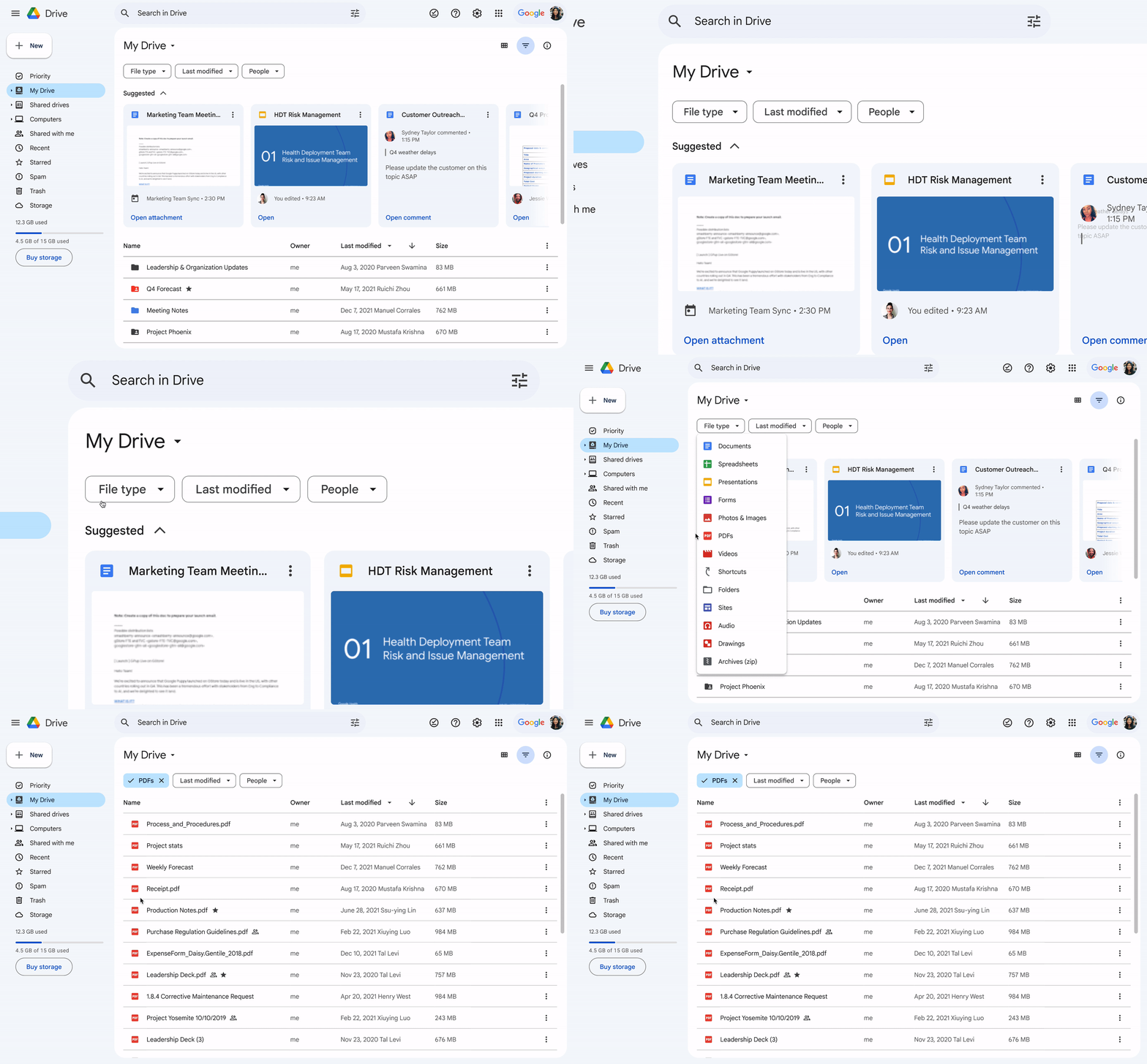
Google Drive trên desktop có thể được truy cập qua trình duyệt web hoặc qua ứng dụng Google Drive dành cho máy tính.
Truy cập qua trình duyệt:
- Mở trình duyệt và truy cập vào drive.google.com.
- Đăng nhập bằng tài khoản Google.
- Bạn có thể tải lên, tải xuống, và quản lý files từ giao diện web của Google Drive.
Sử dụng ứng dụng Google Drive trên máy tính
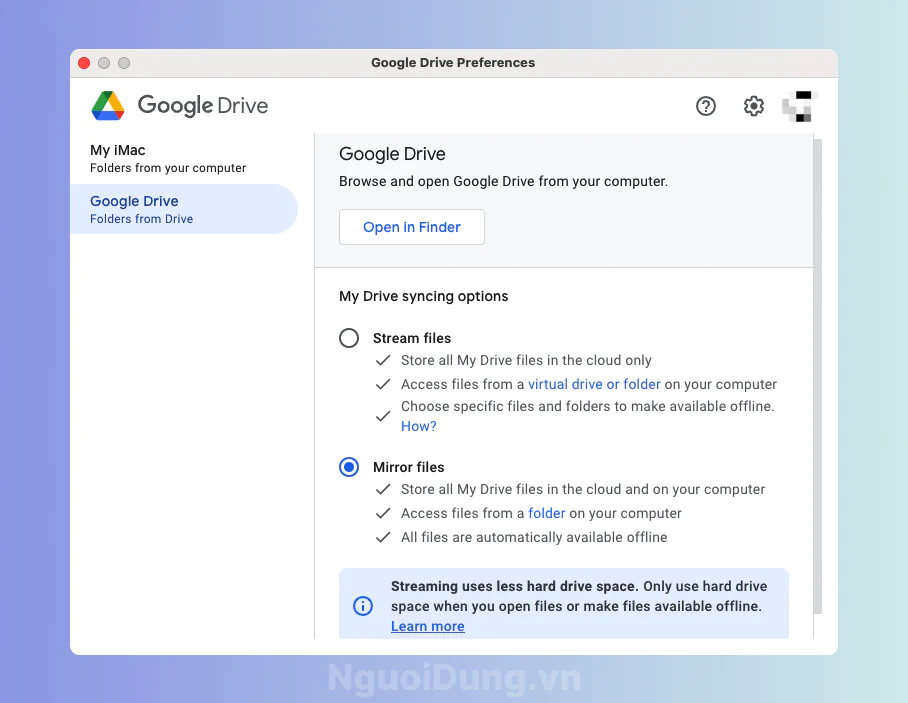
- Tải và cài đặt ứng dụng Google Drive từ trang web chính thức của Google.
- Sau khi cài đặt, ứng dụng sẽ tạo một thư mục Google Drive trên máy tính của bạn.
- Tất cả các files trong thư mục này sẽ tự động đồng bộ với Google Drive trên đám mây, cho phép bạn truy cập files từ mọi nơi.
- Bạn cũng có thể dễ dàng kéo và thả files vào thư mục này để tải lên Google Drive.